
티스토리 뷰

최근 macOS용 ChatGPT 앱이 Xcode와 연동할 수 있는 기능을 제공하면서, 개발자들은 더 효율적이고 빠르게 코드를 작성할 수 있게 되었습니다. 특히 Xcode 16 버전부터는 ChatGPT와의 연동이 가능하며, Xcode 26 버전에서는 AI 기능이 기본 내장될 예정이라 앞으로의 개발 환경은 더욱 강력해질 것으로 기대됩니다. 이번 포스트에서는 ChatGPT와 Xcode를 연결하여 “바이브 코딩”하는 방법을 단계별로 살펴보겠습니다.
연동 조건
1. Xcode 16
ChatGPT macOS 앱을 설치하고 “Work with Apps” 기능을 통해 연동 가능
2. ChatGPT 요금제
기본 앱은 무료 사용 가능하지만, Xcode 연동 및 Mac 전용 편의 기능은 Plus 요금제(약 $20/월) 이상 필요
연동 방법
1. macOS용 ChatGPT 다운로드
ChatGPT 다운로드
나만의 방식으로 ChatGPT를 사용해 보세요. 타이핑하거나 직접 말하여 대화해 보세요. 사진을 찍고 그 사진에 대해 물어보세요.
chatgpt.com
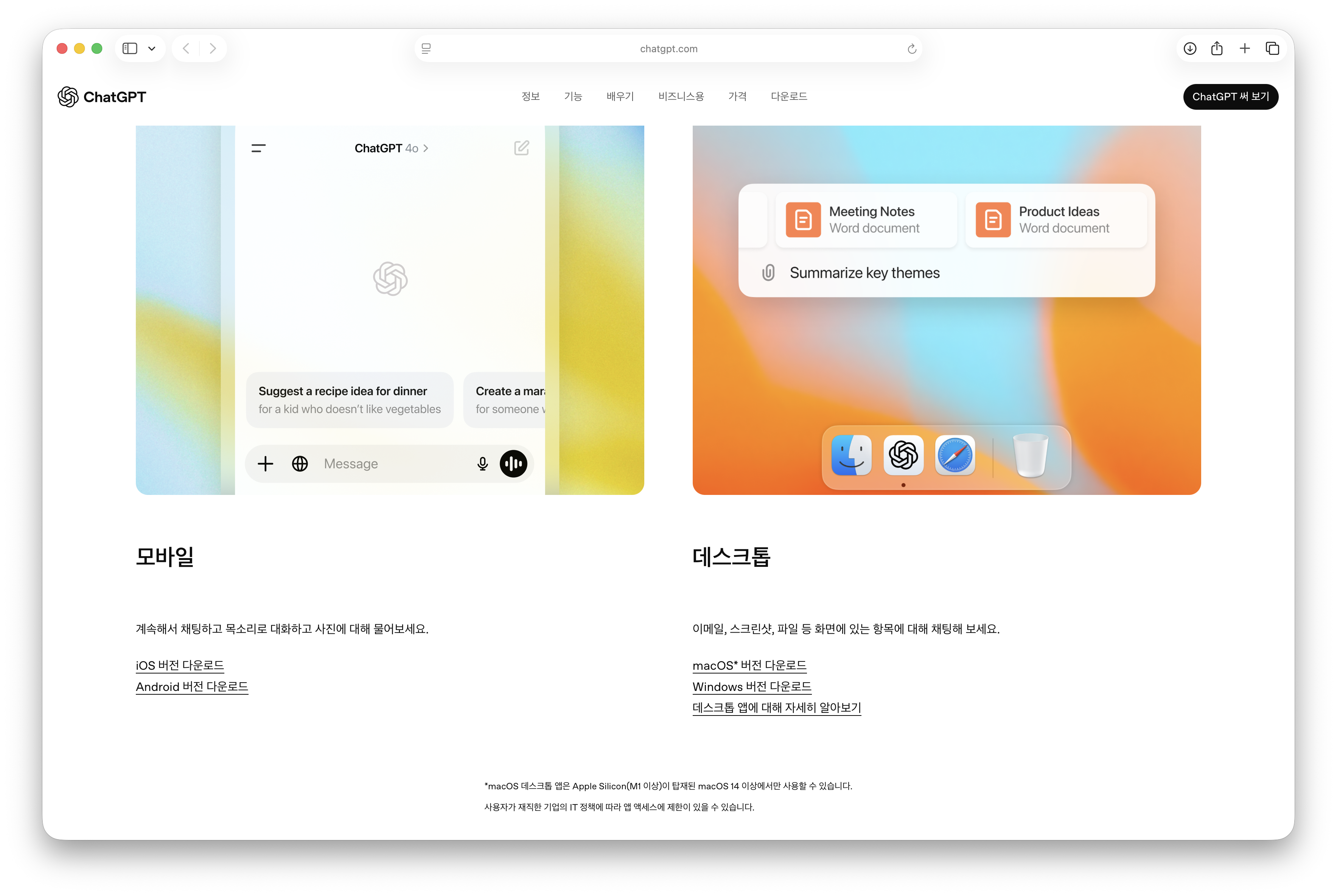
2. Xcode 실행 및 프로젝트 준비
- Mac App Store 또는 Apple Developer 사이트에서 최신 버전 Xcode를 설치합니다.
- Xcode에서 새 프로젝트를 생성해 ChatGPT 연동 준비를 마칩니다.
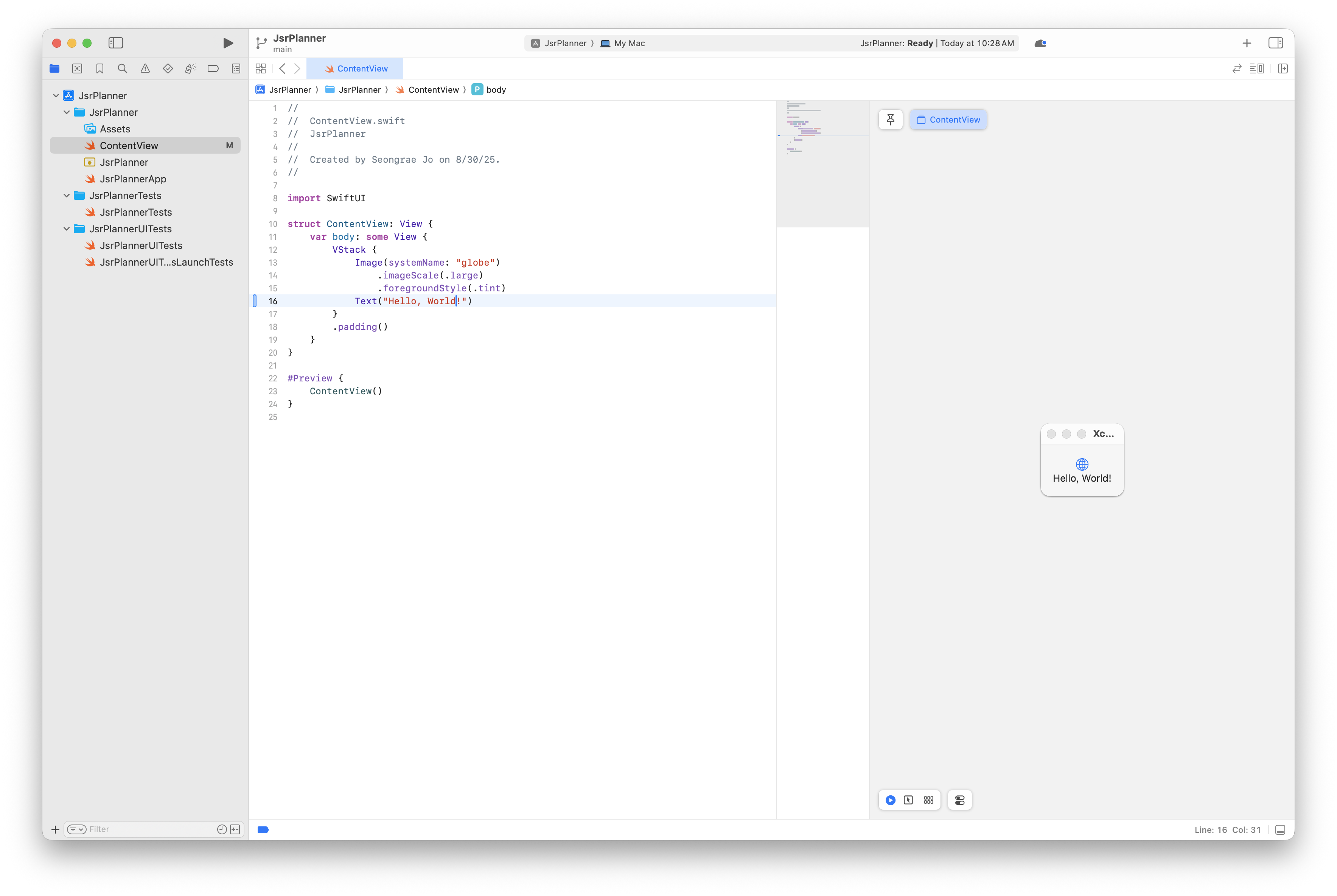
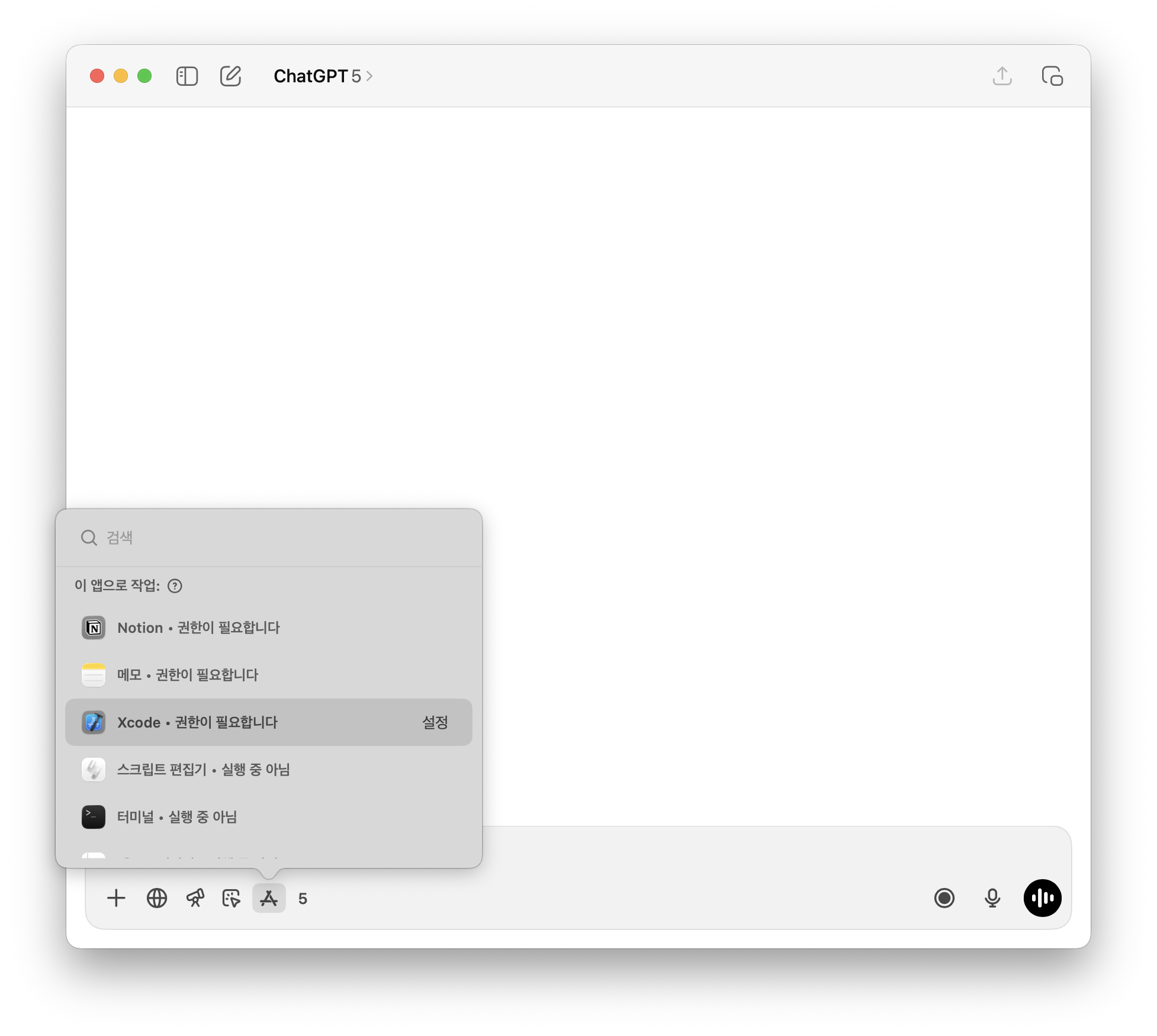
3. ChatGPT 앱 실행 및 Xcode 연동하기
1. ChatGPT 앱 실행
2. "다른 앱과 공동작업"(Work with Apps) 버튼 클릭
3. 목록에서 Xcode 선택
4. macOS 시스템 설정 → 손쉬운 사용(Accessibility) 에서 ChatGPT 앱에 권한 부여
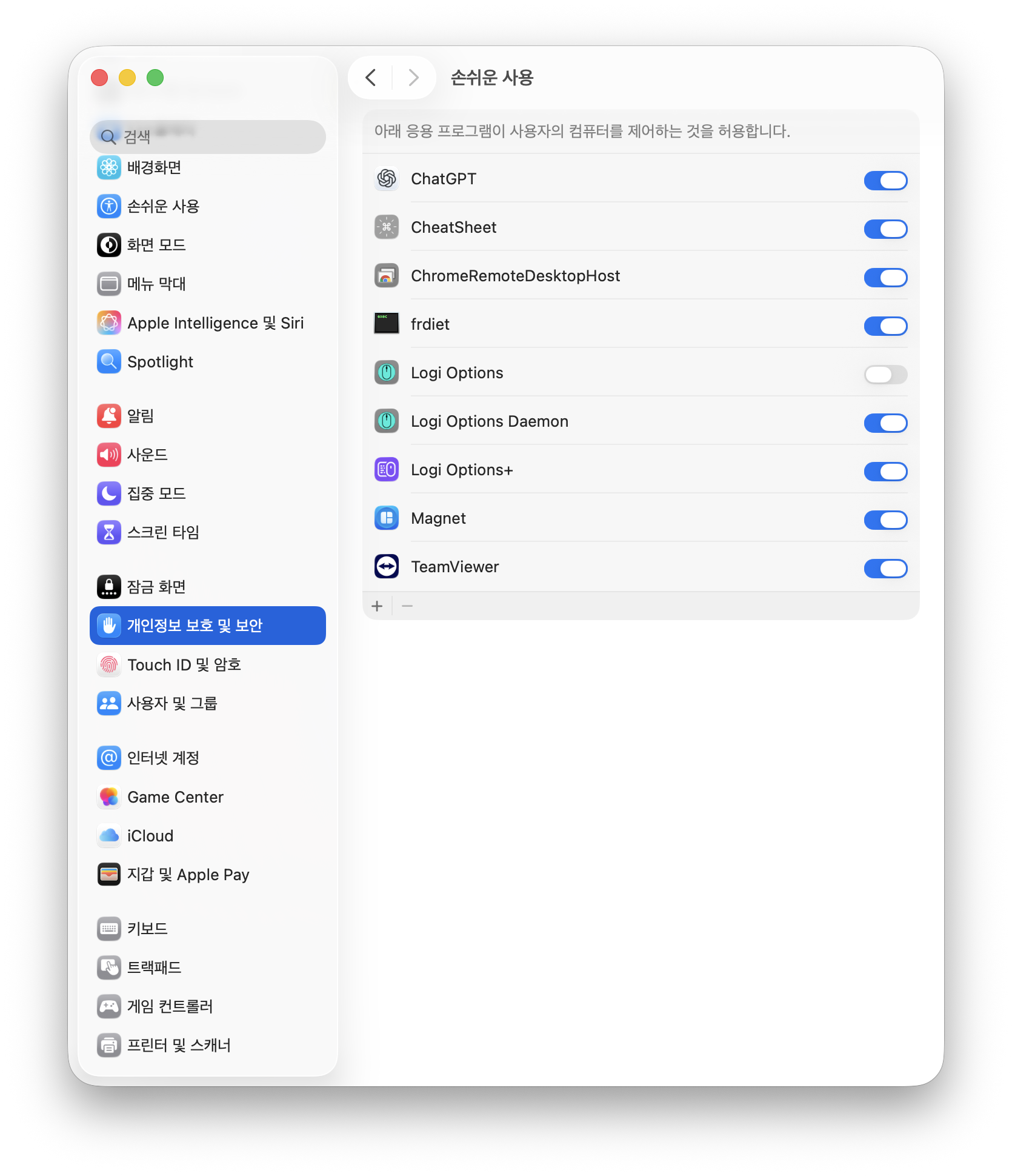
5. 다시 "다른 앱과 공동작업"에서 Xcode 선택 → 연동 활성화 완료
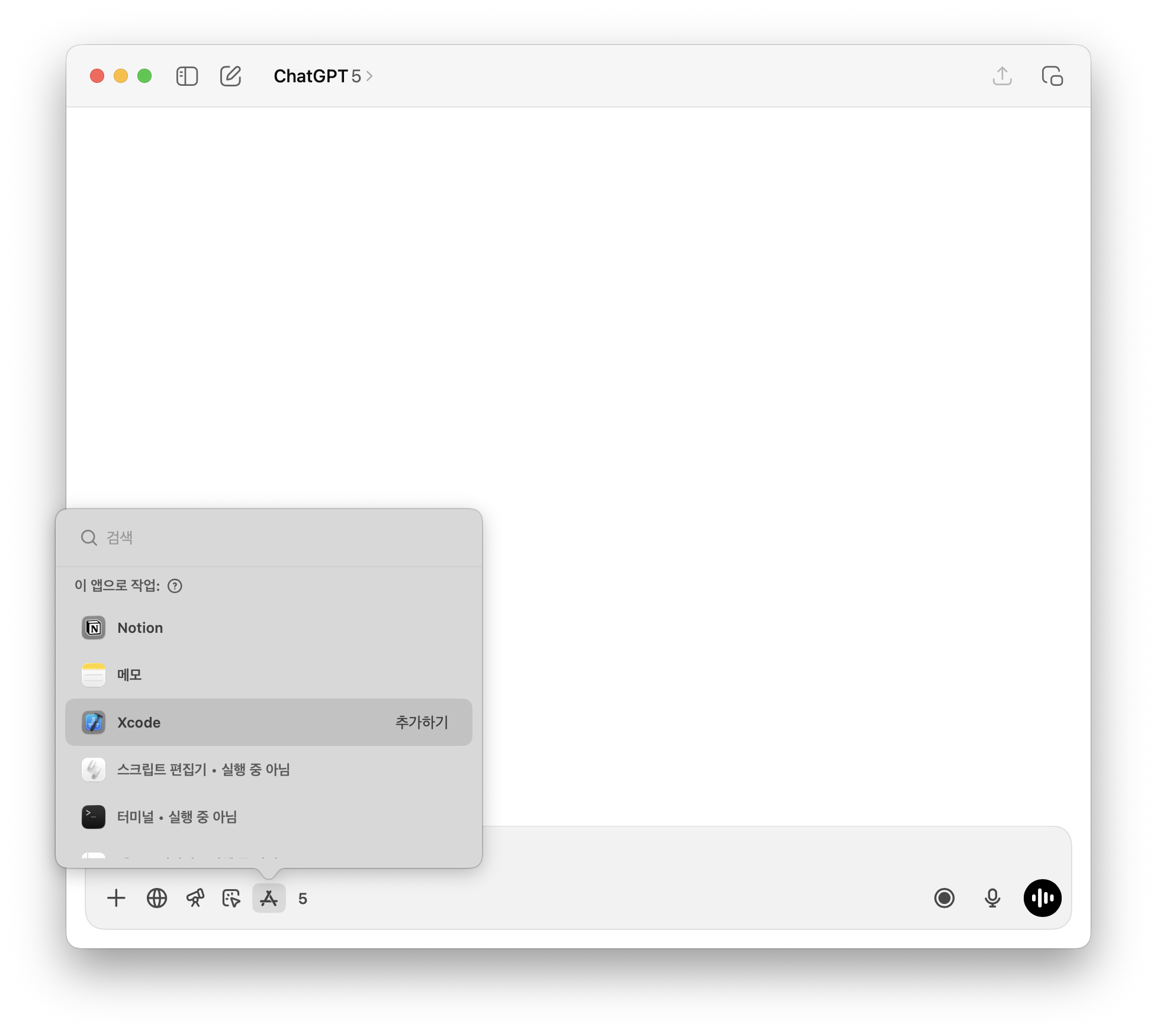
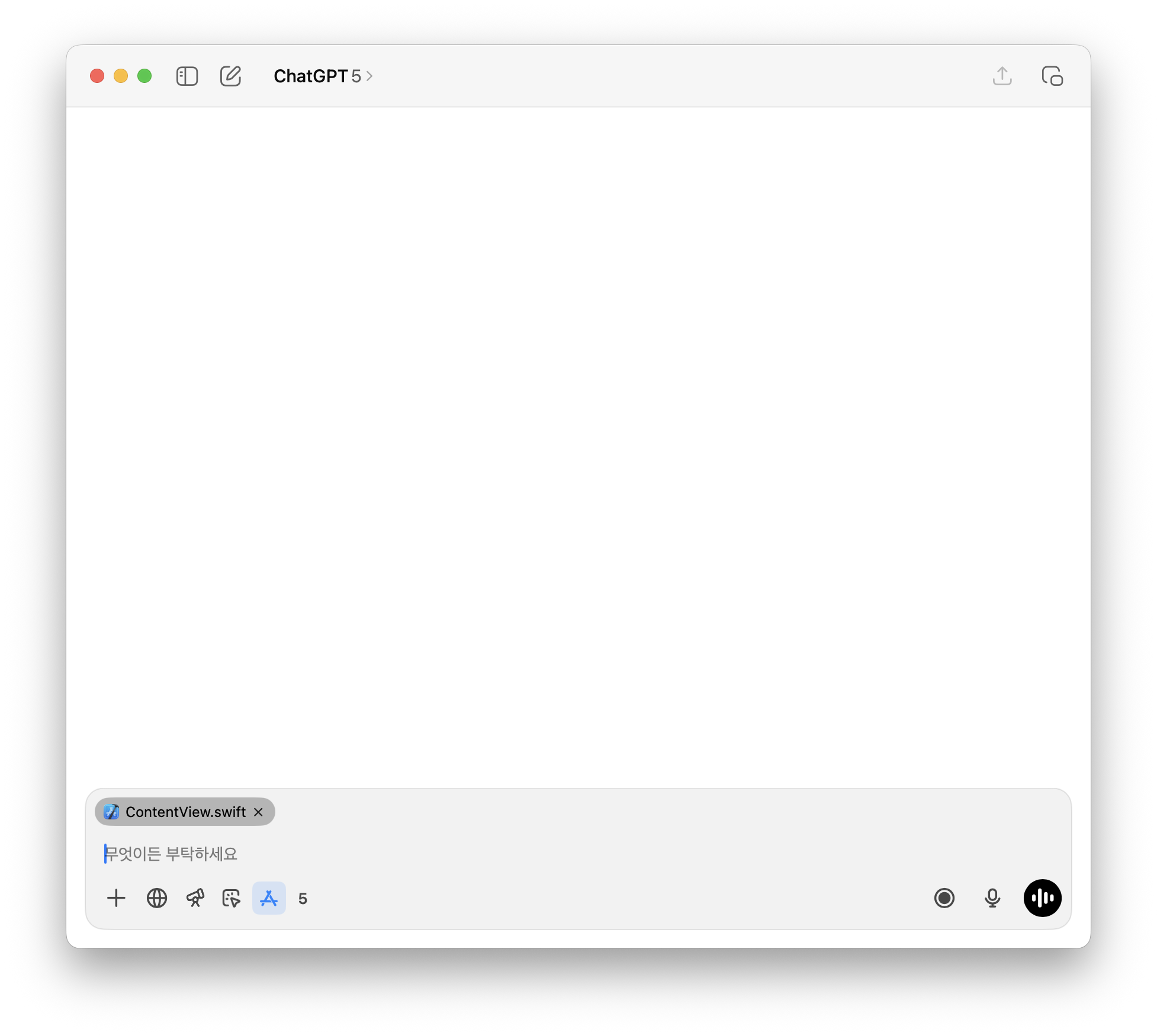
이 과정을 마치면 ChatGPT가 Xcode 편집 내용을 인식할 수 있어, 코드 제안과 수정 작업이 실시간으로 이루어집니다.
4. ChatGPT로 코드 개선 및 반영하기
1. ChatGPT에 직접 개발 요구사항을 입력 → (코드 우측 상단) 적용 클릭
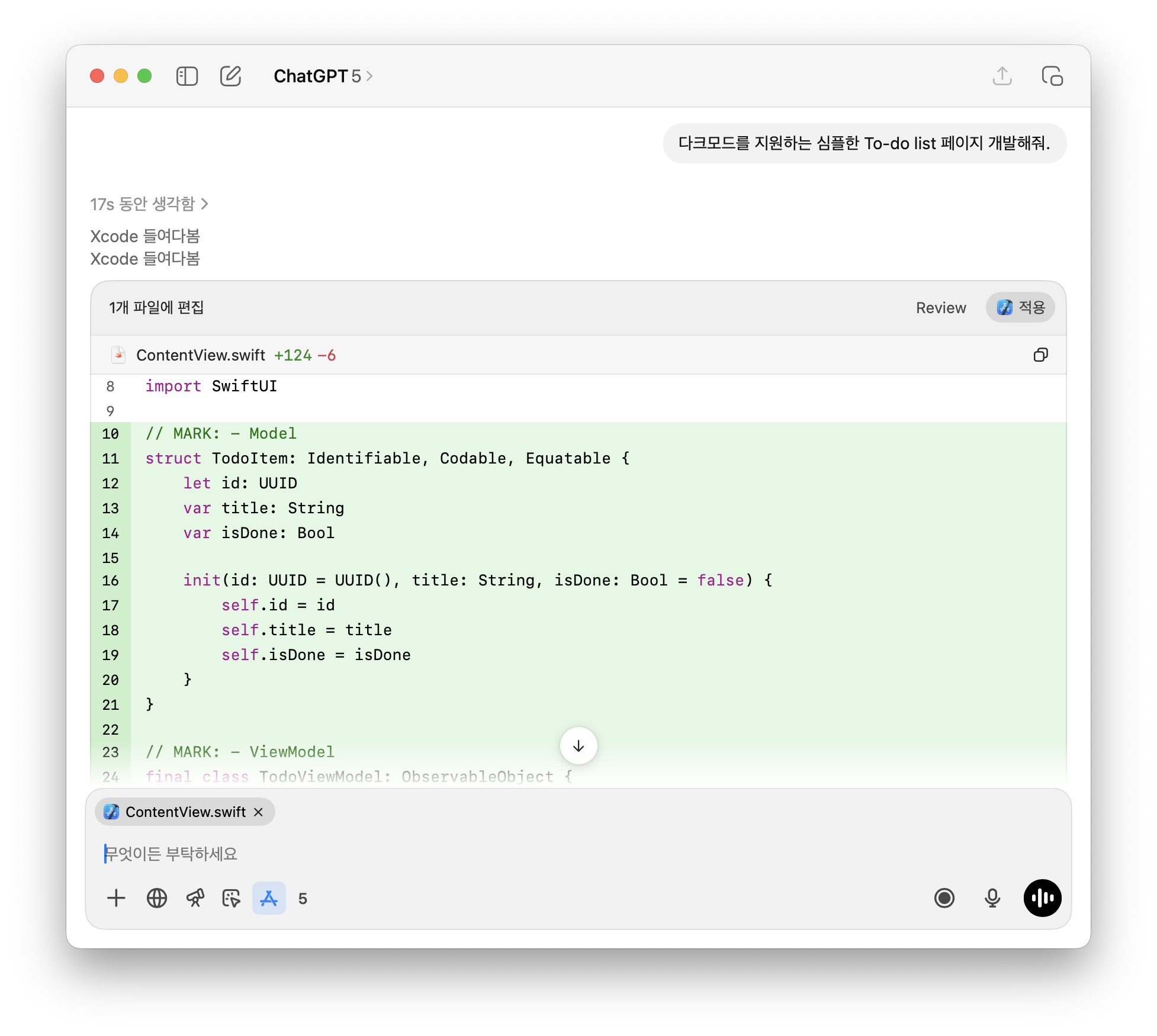
2. Xcode에 ChatGPT가 작성한 코드 반영

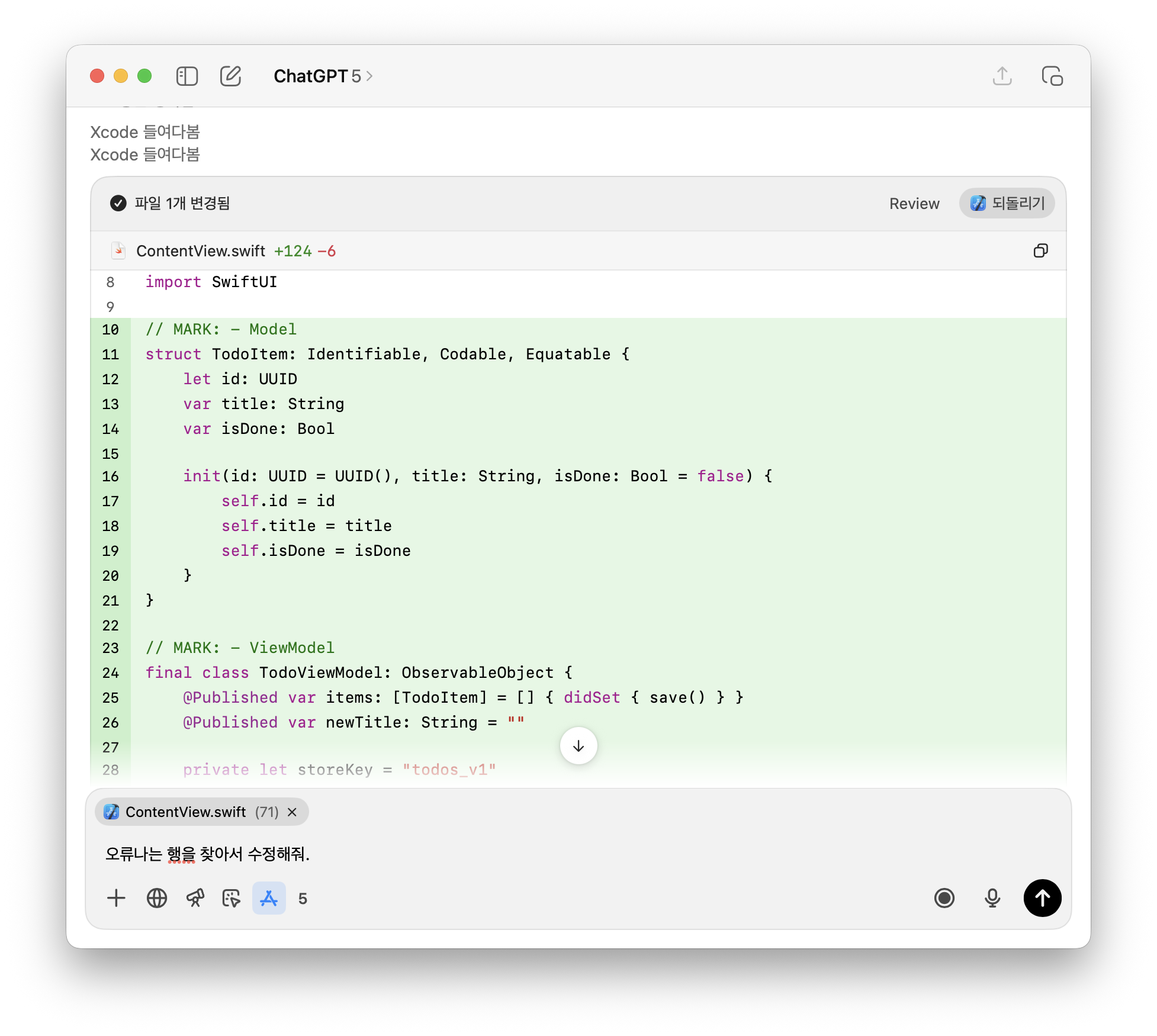
3. ChatGPT 앱에서 채팅으로 오류 수정 (반복)
마무리
위 연동 과정을 통해 Xcode와 ChatGPT를 함께 활용해 바이브 코딩 환경을 구축할 수 있습니다. 특히 Xcode 26부터는 ChatGPT와 같은 AI 연동 기능이 기본 내장될 예정이므로, 지금부터 익숙해져 두면 앱 개발에 큰 도움이 될 것입니다. 이 기능을 활용해 얻은 결과물은 정리해 추가 포스팅으로 공유드리겠습니다.
'AI Lab > AI 활용' 카테고리의 다른 글
| AI 에이전트 코딩 실무 팁 (with Codex) (0) | 2026.02.19 |
|---|---|
| [바이브 코딩] Xcode 26에서 ChatGPT로 코딩하기 (0) | 2025.10.14 |
| [바이브 코딩] ChatGPT & Xcode로 아이폰 앱 만들기 (Todo List) (2) | 2025.08.31 |
| [AI 개발도구] Cursor AI 사용 후기 (2) | 2025.05.04 |
| [ChatGPT] 육아 활용법 - 색칠놀이 도안 만들기 (0) | 2025.01.18 |
- Total
- Today
- Yesterday
- dockerswarm
- AX
- 에이전트코딩
- DB
- DBMS
- 컨테이너오케스트레이션
- 데이터 리니지
- sql
- k8s
- Kubernetes
- 테이블복사
- 데이터플랫폼
- java배포
- IOS
- 데이터리니지
- AnsiSQL
- Xcode
- data lineage
- 바이브코딩
- mssql
- 데이터베이스
- sqlserver
- db운영
- PostgreSQL
- 앱개발
- ChatGPT
- Agent Coding
- 엔터프라이즈ai
- DATABASE
- AI페르소나
| 일 | 월 | 화 | 수 | 목 | 금 | 토 |
|---|---|---|---|---|---|---|
| 1 | 2 | 3 | 4 | 5 | 6 | 7 |
| 8 | 9 | 10 | 11 | 12 | 13 | 14 |
| 15 | 16 | 17 | 18 | 19 | 20 | 21 |
| 22 | 23 | 24 | 25 | 26 | 27 | 28 |
| 29 | 30 | 31 |